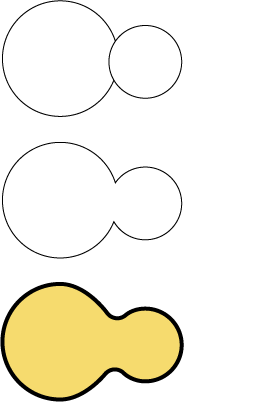
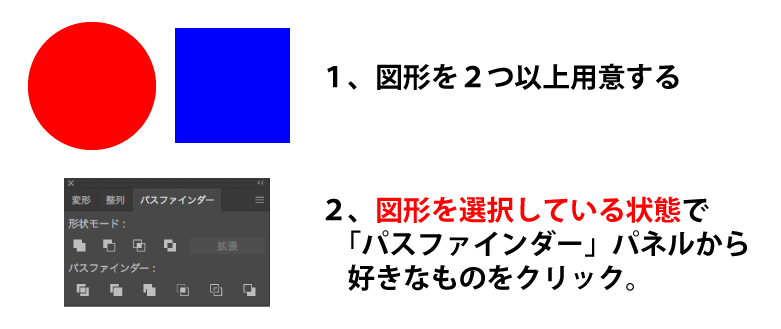
Illustratorで等分に分割したいときは段組みを使うと便利! ? 公開日: Illustrator 等分 Illustratorでこのように等分された模様やイラストを作りたいと思ったことはありませんか? これは段組みの機能を使って作られています。 段組みと聞くと文字、テキストというイメージがありますが、 Illustratorはパスを等分することに使うことも出来ます。 Illustratorでの波線と波状の図形の作り方(波状の図形編) 1.新たにもう1つ長方形を作ります。 2.効果>パスの変形>ジグザグ。 3.オブジェクト>透明部分を分割・統合。 4.2つの図形を重ねます。 5.2つの図形を選択し、パスファインダーの前面 Adobe illustratorで図形を合体する&くり抜く方法 図形を合体する方法 まずは、Adobe illustratorを開いて、 新規ドキュメントを作成 しましょう。 今回は、例として、 2つの円 を使って解説します。 2つの図形を選択 します。 右メニューの下にある「 パスファインダー 」をクリックしましょう。
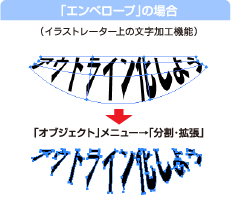
アプリケーション別制作の手引 Adobe Illustrator 封筒印刷の激安専門店 E封筒ドットコム
イラストレーター 図形 線 分割
イラストレーター 図形 線 分割- Illustratorでオブジェクトを分割したい Adobeアプリケーション 掲載日:18年2月15日 Illustratorでオブジェクトを分割したい <消しゴムツール> 消しゴムツールを選択します。 オブジェクト上をドラッグします。 ドラッグした部分が消えて、2つのオブジェクトに分割されました。 <はさみツール> 消しゴムツールをクリックし、隠れたはさみツールを選択します。A Illustratorを使用して、分割印刷する方法を説明します。 (このマニュアルでは画像の印刷を説明します。 17年 4月 1日 更新


入稿データはご注文サイズで作成 名刺良品
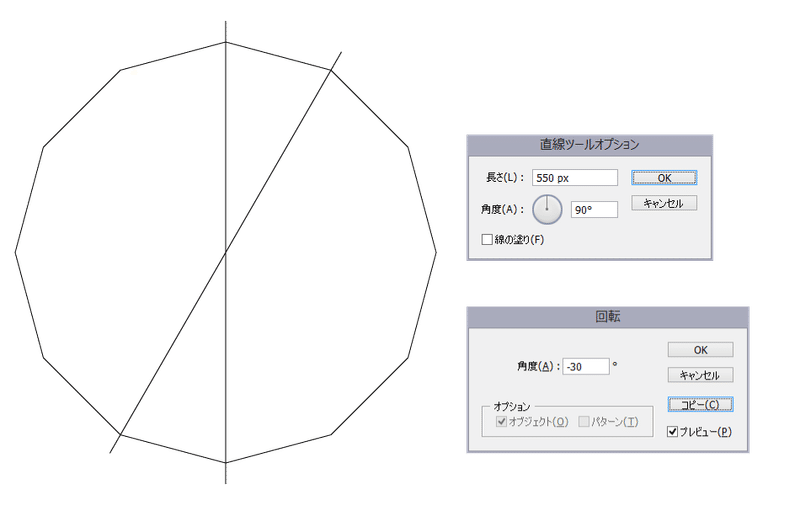
Rotate and copy by 30 ° Select all anchor points or the entire shape After making a copy tilted 30 ° with the copy button, repeat the transformation with Ctrl or Command D By changing the original shape, it is possible to draw various radial patterns The point is 分割した図形をクリックすると分割部分の図形を選択できます。 色の変更もできます。 指定したの図形のみを分割する 先の手順で図形の分割もできましたが、すべての図形が分割対象になるため、隣接している別の図形も一部分が分割されて、切れ込みが 曲線で分割する場合は、ポインターをオブジェクト上でドラッグします。 直線で分割する場合は、 Alt キー(Windows)または Option キー(macOS)を押しながら、ナイフツールでアートボード上をクリックし、そのままドラッグします。
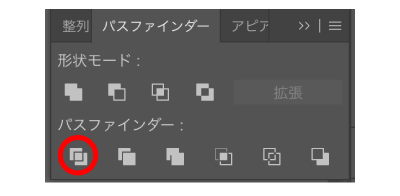
新規で四角形などを描く際には、 長方形ツールなどを選択し、画面を一度クリックするとサイズを入力するウィンドウがでるのですが、 その後サイズを、自由変形(E)でなく、数値で変更する場合の方法です。 ちなみに、illustrator CS4では、 パスを選択すると、パスメニューバーの中で簡単な図形を組み合わせるだけで複雑な図形を作ることができます。 まず「パスファインダー」パネルを表示させましょう。 「ウィンドウ」メニュー> 「パスファインダー」をクリックします。 パスファインダーパネルには10個のボタンが用意されていますが、今回はこの中でも利用機会の多い「合体」「型抜き」「分割」について紹介します。分割後はアピアランスパネルで一括編集できなくなりますが、個別に編集できるようになります。 イラストレーター(Adobe Illustrator)の使い方 デザインのコツやデザイナーへの転職
JRの破線ライン よく地図で使うラインです。 まずペンツールで黒のラインを描きます。 その際、線端は左側の角ばったものにしておきます。 次に「アピアランスパネル」で線を下のコピーアイコンにドラッグします。 同じ線が2つ重なった状態になり 今回は使ってみないと損!Illustratorのライブペイントについてご紹介します。 みなさんはイラストレーターで↓このような図を塗り分ける場合どのように作業しますか? わたしの場合、パスファインダを使って塗りと線をバラバラにしてみたり、 CtrB(背面へコピー)などを使ってみ イラレ(イラストレーター・illustrator)で図形を塗りつぶしたい時ってありますよね? 本記事では、 イラレで図形を塗りつぶす方法について、普段からイラレを仕事で多用する筆者が、初心者でもイラレ 塗りつぶしが理解できるよう、見やすい図で解説 します。
Illustratorでドーナツを四分割にした形のようなものを作りたい 以 Yahoo 知恵袋

変形パネルの使い方 Illustrator Cc
分割でオブジェクトの色を変える 分割ツールを使うと、オブジェクトの色をランダムに変えることができます。 このようなオブジェクトを用意します。 線ツールを使って、オブジェクトに線を加えてい 分割 パスオブジェクトが交差する境界線すべてを分割します。 塗り、線の属性は分割前に表示されている色が残ります。 使い方一例 円形に均等な間隔の線(塗なし)を重ねて分割すると線が消え綺麗に分けられます。 刈り込み 3分割で÷3で~とかの計算しなくていいので、暗算が苦手な人におすすめです。 新規ファイルをで開きます。 (mmで説明するので、環境設定CtrlKで単位をmmにしておいて下さい。) 四角ツールでサイズ(210×297mm)の四角を描きます。

Illustrator Cc イラレ角丸解除 どんな形でも一発 イラレ屋

図形の重なり部分の色を変える 便利なライブペイントを使いこなそ アラフォーから始めるウェブデザイナー
図形描画と回転・反射 ず、全ての図形にいえますが、一度、図形を描いた後、すぐにまた左クリックを押すと、イラストレーターが 前回書いた図形の幅と高さを覚えていて、全く同じ図形が描けます。 いちいちコピー→ペーストをするよりは少し速いの Illustratorで図形を描いて色を塗るには :D デザインTips デザインのハウツーテクニック集(6) (1/3 ページ) 山崎基央, 福田寅成,@ITIllustrator で円を均等に分割する方法 みなさんこんにちは、masa です。 今日はイラストレーターネタです。 みなさんはイラレで円を分割する処理って、どんな方法でやっていますか? さて早速ですが Illustrator を起動して新規アートボードを作成します。 「楕円形ツール」で真円を描きます。 次は「ペンツール」を使って円の中心から外へ1本線を引きます
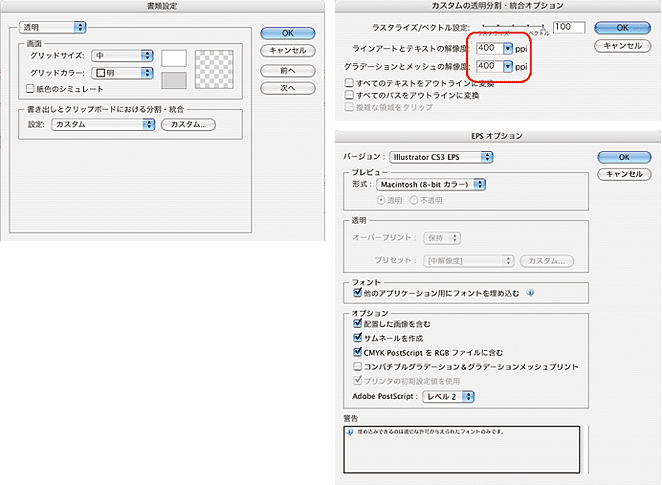
Adobe Illustrator 入稿について 圧着dm 圧着ハガキの栄光

Illustratorで複雑な図形の作り方 パスファインダー Dtpサポートサービス
星形の上側の頂点のアンカーのポイントをクリックします。 星形の下のアンカーのポイントをクリックします。 2点クリックすることで、星形の図形が縦に2つの図形に分割されました。 分割されて図形の右側を選択します。 塗りつぶしカラーを変更することで、星形の図形の半分を別の色にできました。 お手軽な方法ですが、欠点もあります。 分割した頂点を イラストレーター 画像 分割されるこの記事では、Adobe Illustrator CCで画像のトレースをする方法について紹介しています。 画像トレースとは、簡単にラスター画像をベクター画像に変換することが出来る機能です。 画像トレース 今回は、大雑把なクローズ ペンツールで円の中心をクリック ④Shiftを押したままで円の外をクリック(円の半径よりも長い直線を描く) Shiftを押したままで円の外をクリック ⑤回転ツールをクリック ・回転ツールでAltを押したままで円の中心をクリック ・角度を入力(360度/分割

Graphtec Pro Studio Plus Graphtecのカッティングプロッタ
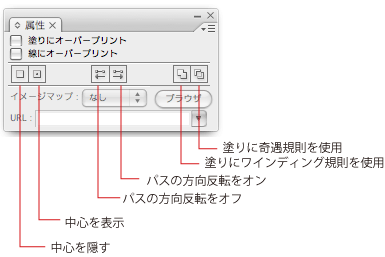
パネルの名称 Adobe Illustrator 名称をおぼえる 7日間イラストレーター超速マスター 使い方と裏ワザを暴露
分割した図形をクリックすると分割部分の図形を選択できます。 色の変更もできます。 指定したの図形のみを分割する 先の手順で図形の分割もできましたが、すべての図形が分割対象になるため、隣接している別の図形も一部分が分割されて、切れ込みがイラストレーターのパナイフツールを使う イラストレーターで図形を切り取る方法はいくつかありますが、初めに簡単に図形の切り取りが行えるナイフツールをご紹介します。 試しに楕円形ツールを使ってこのような円を作成しました。 わかりやすいように塗りも線も色を設定しています。 ツールパネルから、ナイフツールを選択します。 あとは図形を切り取りたい形に好きにまずはIllustratorに最初から用意されている図形作成ツールを使い、綺麗な図形を描いて塗りつぶしてみましょう。 ツールバーから長方形ツールを選択します。 選択したらドキュメント上で自由にクリック&ドラッグしてみます。 長方形ができたと思います。 ちなみにキーボードのShiftキーを押しながらクリック&ドラッグすると正方形になります。 次にツール
入稿データはご注文サイズで作成 名刺良品
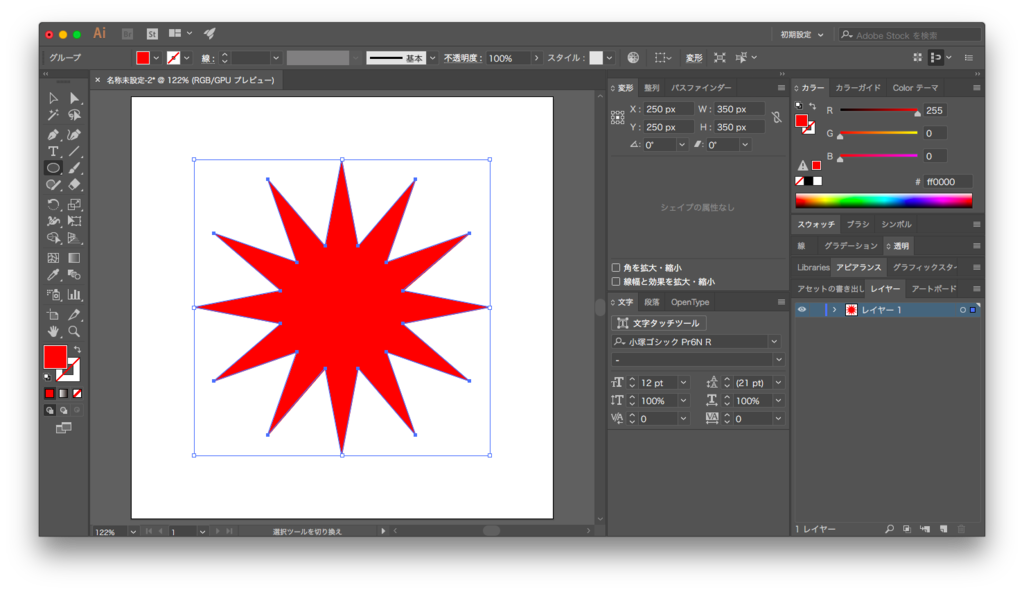
Illustratorでジグザグなど変形のアウトラインを取る方法 デザインのメモ
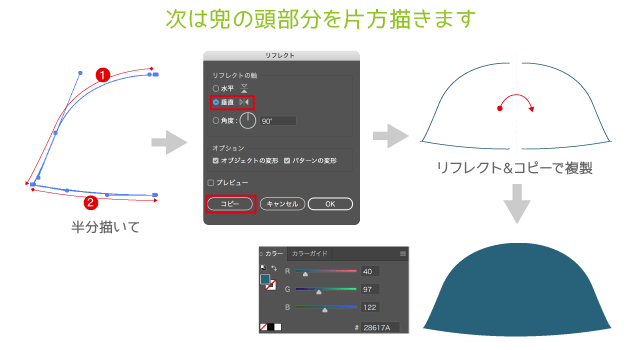
Illustratorのリフレクトツールを使ってカンタンに兜のイラストを描こう イラストレーターの使い方
アプリケーション別制作の手引 Adobe Illustrator 封筒印刷の激安専門店 E封筒ドットコム
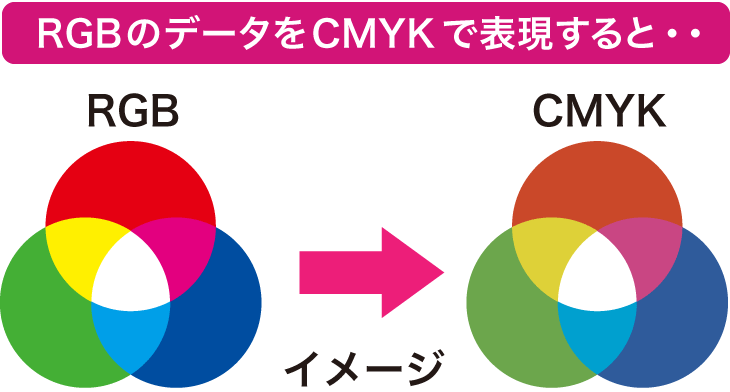
スタンドアウト株式会社 フルカラー袋の説明 袋印刷価格表 肉袋 魚袋 真空袋 印刷ナイロンポリ 印刷nype 印刷ipp 40度 冷凍袋 薄さ しなやか 柔軟性 耐冷凍 生肉冷凍 相模ゴム工業 Ipp袋 製 パン袋 パン用袋 チューブ袋
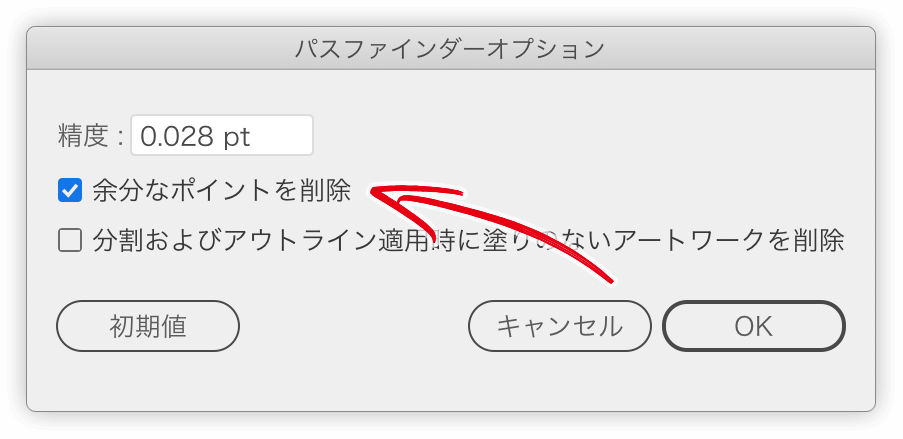
Illustratorをインストール後にやること 19 Dtp Transit
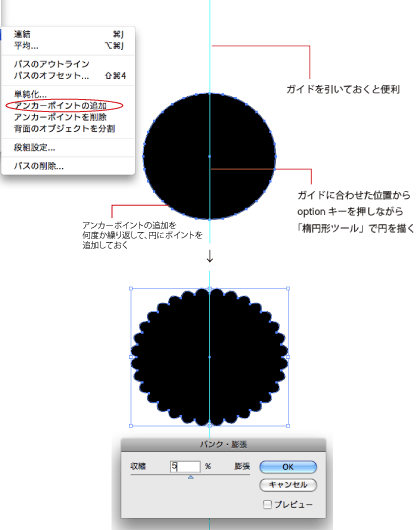
Illustratorで簡単なアバターを作ってみよう1 輪郭編 7日間イラストレーター超速マスター 使い方と裏ワザを暴露
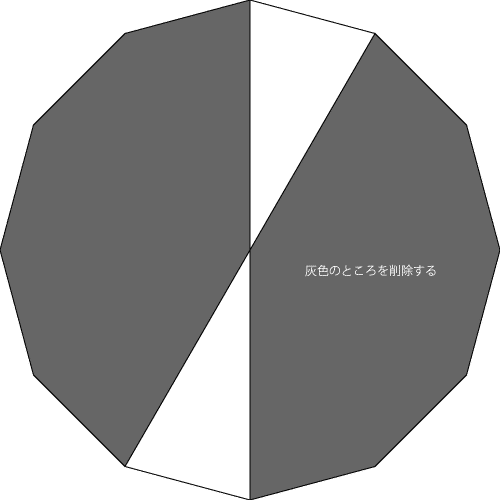
Illustratorで描く マンダラパターン Fmic7743 Note
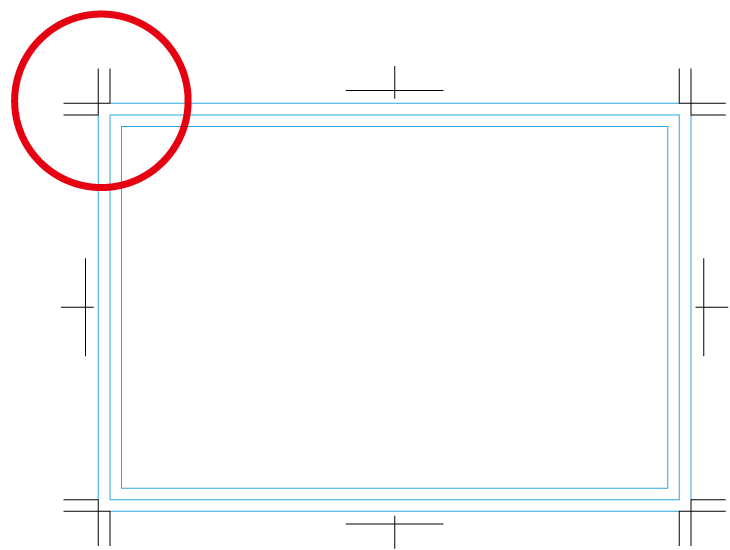
トンボの説明 ネット印刷のキングプリンターズ

テクニカルガイド Happyprinting Co Jp

初心者向け Illustratorでアイコンイラストを簡単に作成しよう ホームページ制作 作成なら大阪府堺市のweb制作会社みやあじよ
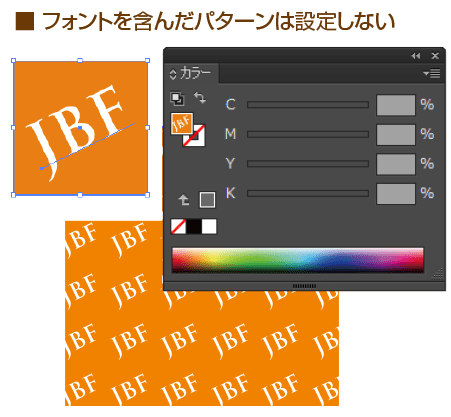
文字のアウトラインを作成する時の注意点 問題点 高品質で格安印刷通販ならjbf
Q Tbn And9gcty8rshl6bhwaq2szwjkwucwnybbab8rumru1mm5eeaamhbp8ms Usqp Cau
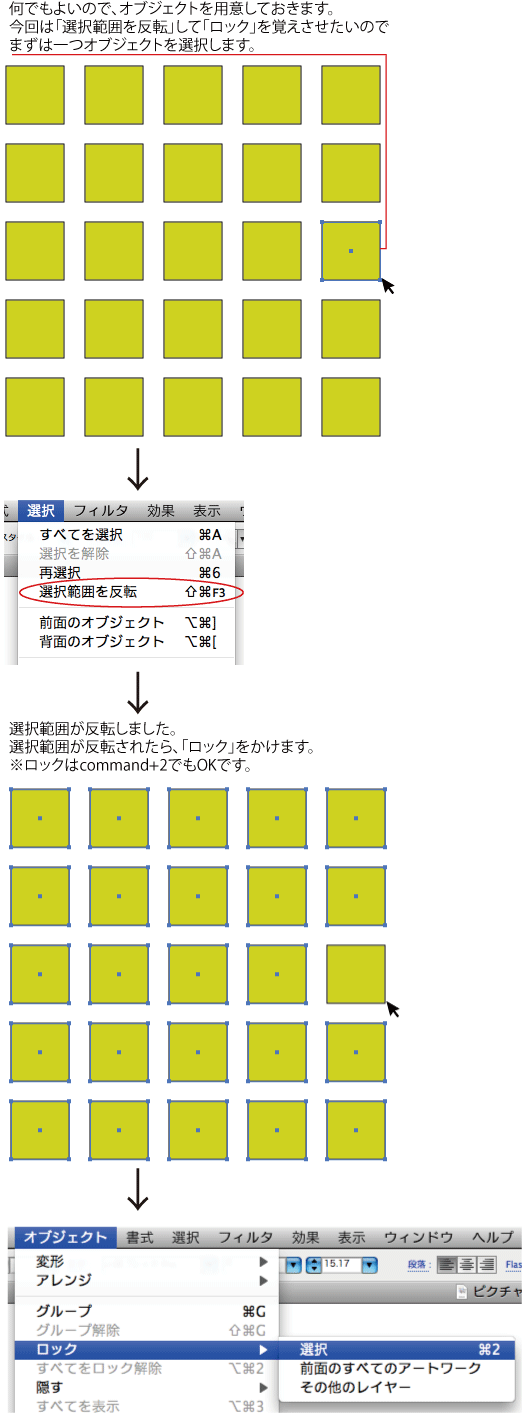
アクション機能の便利な使い方 作業スピードアップ 7日間イラストレーター超速マスター 使い方と裏ワザを暴露

Illustrator Ipad 版のワークスペース
1
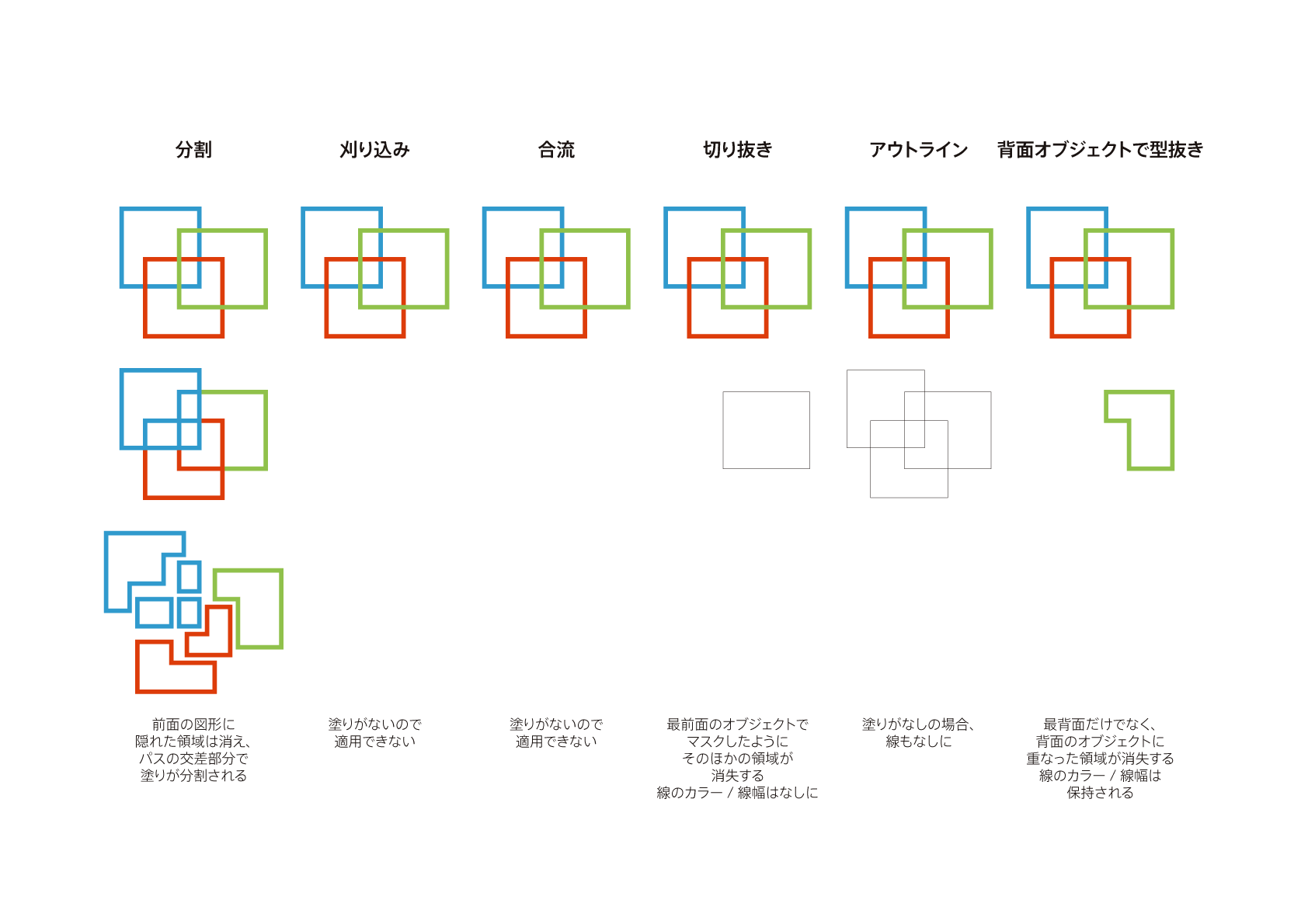
奥深いillustratorの パスファインダー パネルの下の段 Dtp Transit

Illustrator ツールバーの使い方まとめ 名称と機能 ショートカットまで全て解説 福丸の部屋

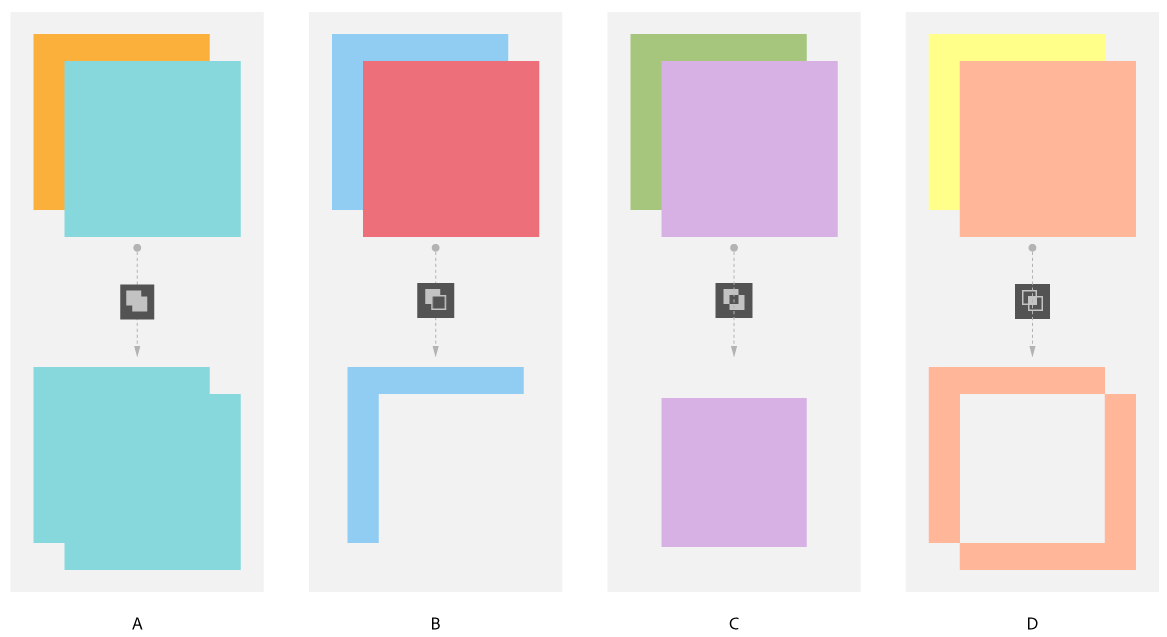
Illustrator でのオブジェクトのカット 分割 およびトリム

Illustrator パスとは 結合や分割のやり方など総まとめ 福丸の部屋

テクニカルガイド Happyprinting Co Jp

ボード とっかかり のピン
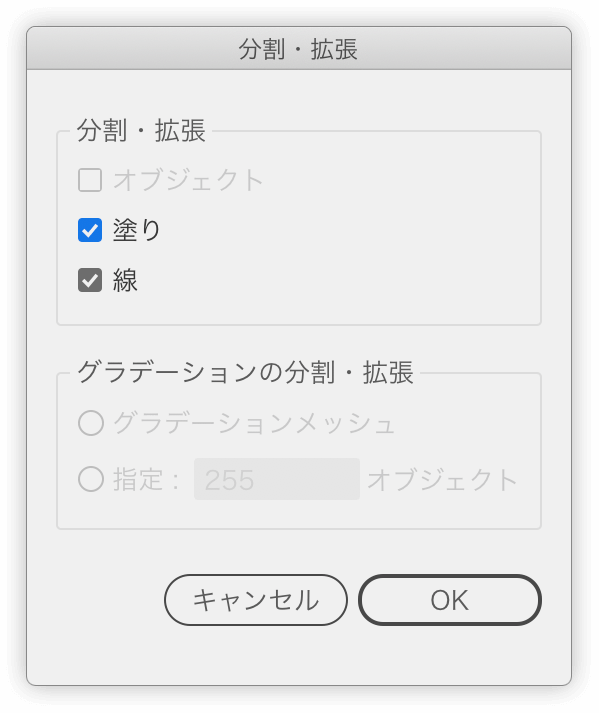
Illustratorで塗りと線を別々のオブジェクトとして分割したい Dtp Transit
Illustratorcs6 アピアランスを分割 が出来ません Yahoo 知恵袋
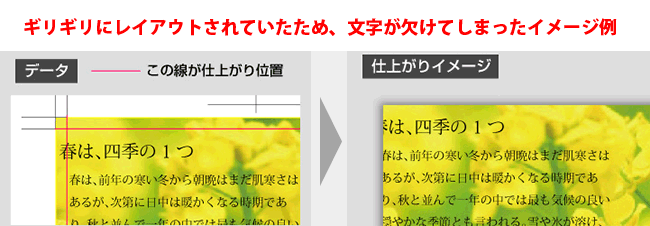
Illustrator で作成時の入稿ガイド 注意点 ノート本舗

Illustrator で簡単な線とシェイプを描画する方法
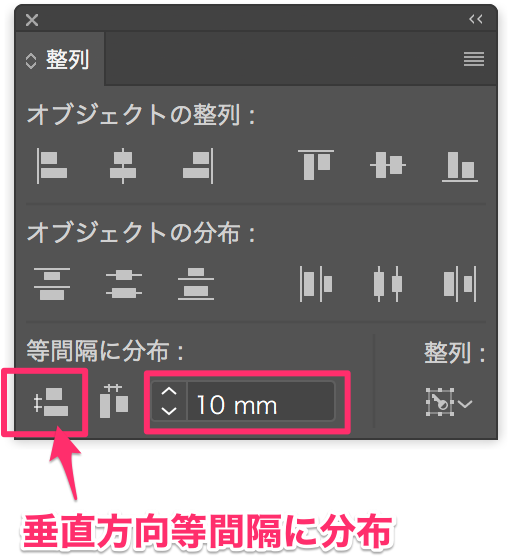
Illustratorでオブジェクトを等間隔に並べたい Too クリエイターズfaq 株式会社too

Illustrator イラレで歯車や花 本など色々な図形を作る方法 Ai無料配布 S Design Labo
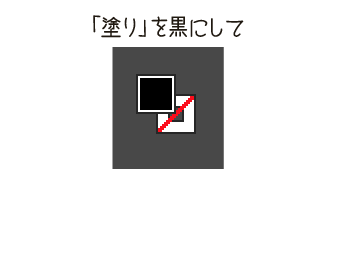
イラストレーターの散布ブラシで手書き風イラストを描く方法 クレヨン風のタッチを再現
イラストレーターを使用して 図形からはみ出た線を消したいです イ Yahoo 知恵袋
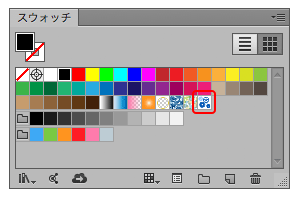
Illustratorを使ってパターンを作ろう 第2回 継ぎ目のないパターンの作成 印刷の現場から 印刷 プリントのネット通販waveのブログ
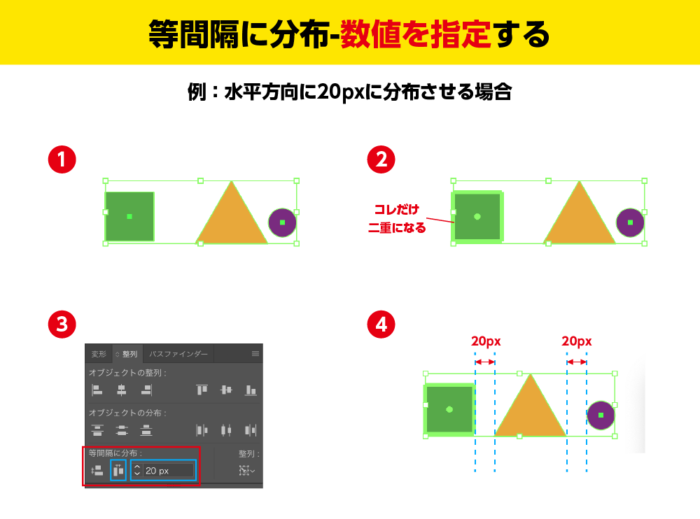
最も共有された イラストレーター 自由変形 できない イラストレーター 画像 自由変形 できない Refugiastepp

イラストレーターデータ入稿 マツオ印刷

最も共有された イラストレーター 自由変形 できない イラストレーター 画像 自由変形 できない Refugiastepp
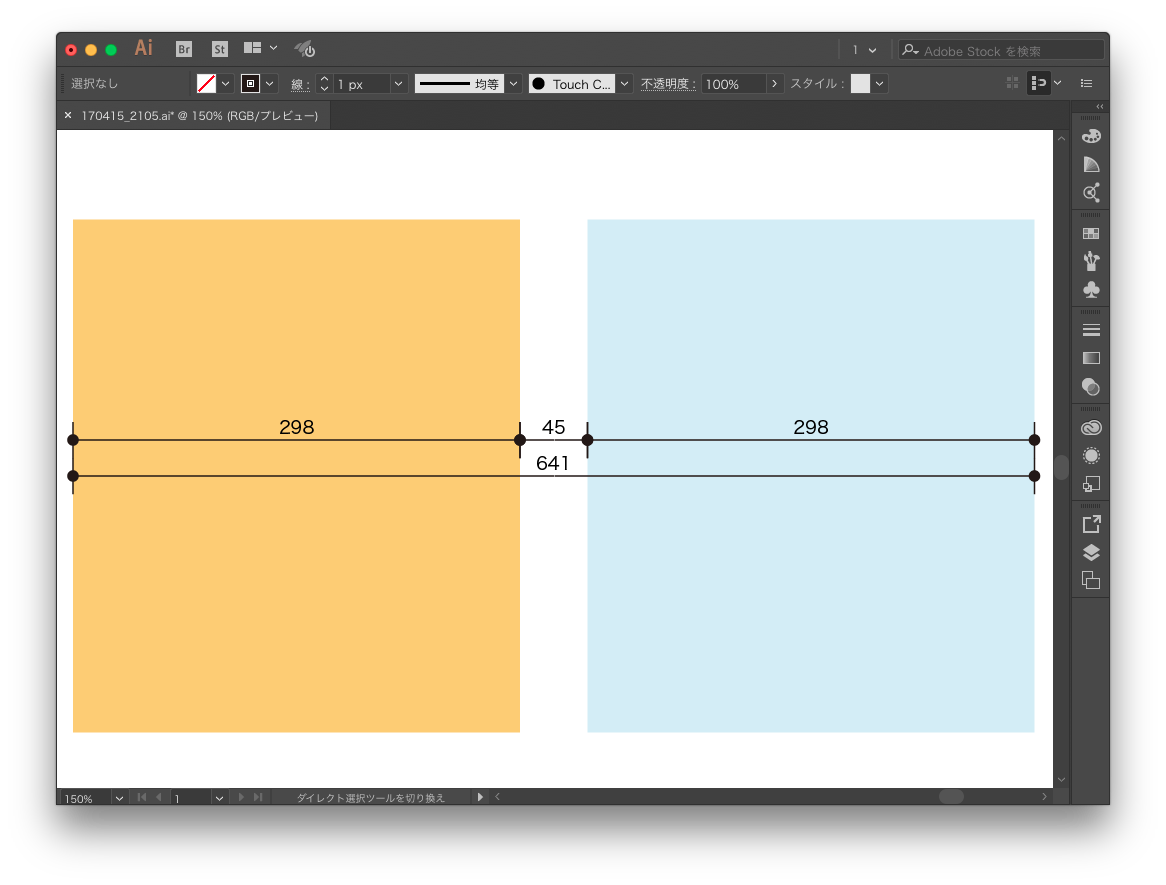
撫でるようにサクッと寸法を入れるスクリプト Illustrator Scripting Gorolib Design はやさはちから
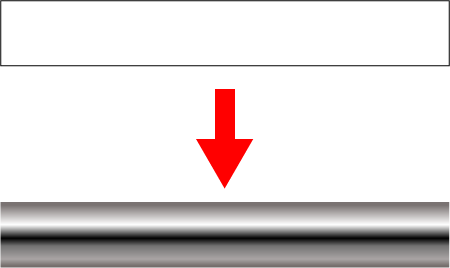
バンフートレーニングスクール スタッフ ブログ Vanfu Training Schoolのスタッフがお役立ち情報を発信中 ページ 9

どこよりも早く 本家よりも詳しいillustrator 24 3 年8月リリース の新機能 改良点の解説 Dtp Transit
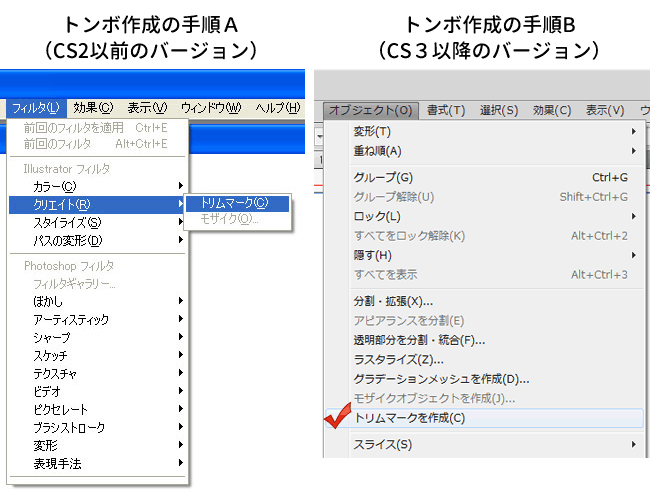
Illustrator で作成時の入稿ガイド 注意点 ノート本舗

Illustratorの基礎知識編 もっとデザインの幅を広げる フリーランスな日々
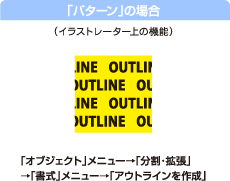
アプリケーション別制作の手引 Adobe Illustrator 封筒印刷の激安専門店 E封筒ドットコム

Illustrator トンボの作り方 三美印刷株式会社
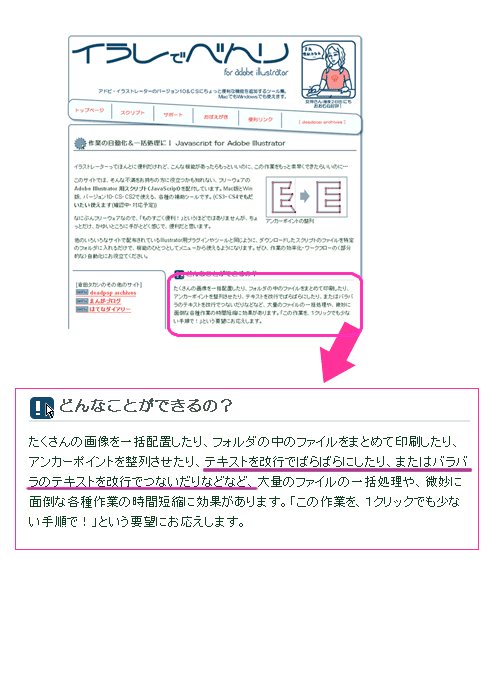
Illustratorのテキストエリアを簡単に分割 連結する パソコンカレッジ スタッフのひとりごと
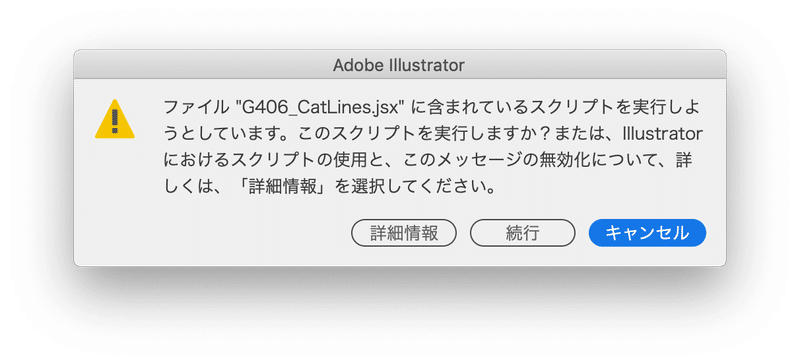
イラストレーター スクリプト 使い方 イラストレーター スクリプト 使い方
Autocadで作製した図形をイラストレーターで読み込んで 着色を Yahoo 知恵袋

入稿データはご注文サイズで作成 名刺良品

イラストレーター 立体図 イラストレーター 立体図 書き方
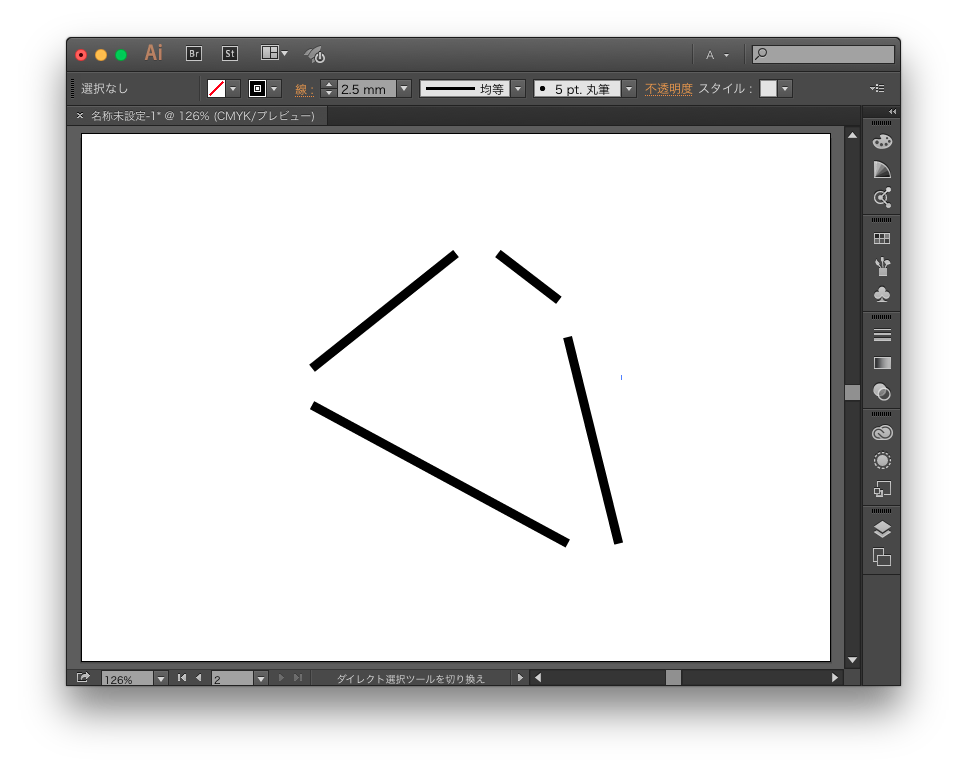
四角形を1辺づつのバラバラのパスにサクッと分解する方法 Illustrator Gorolib Design はやさはちから
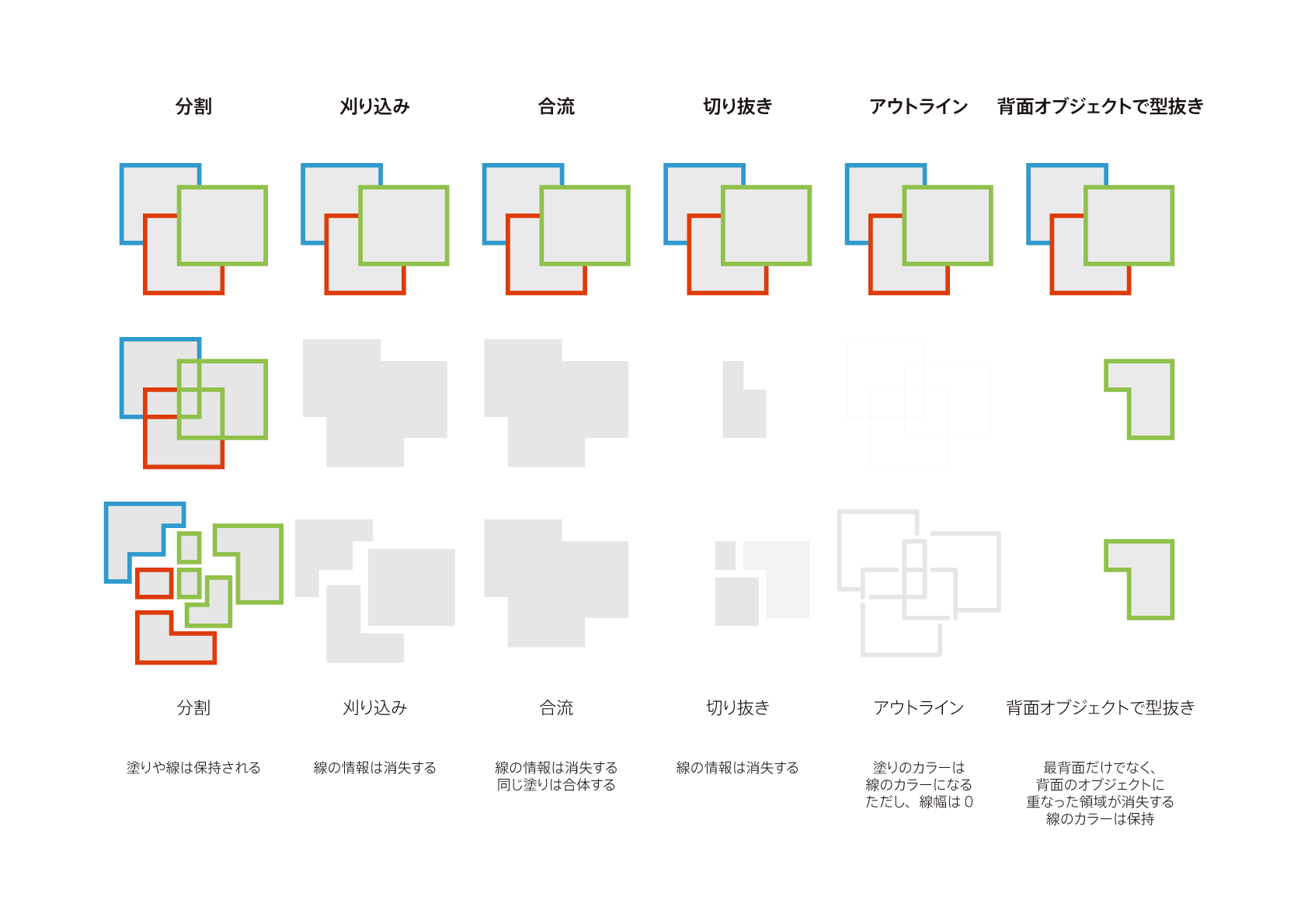
奥深いillustratorの パスファインダー パネルの下の段 Dtp Transit

Illustratorの基礎知識編 もっとデザインの幅を広げる フリーランスな日々
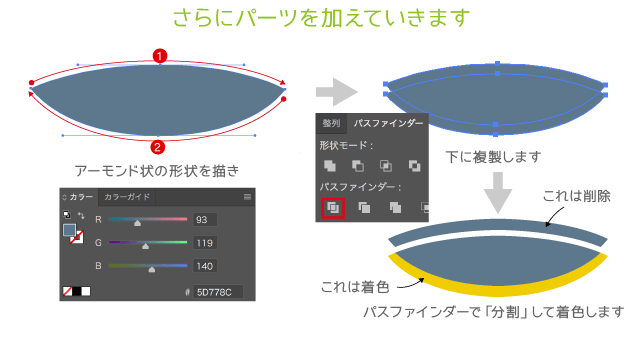
Illustratorのリフレクトツールを使ってカンタンに兜のイラストを描こう イラストレーターの使い方

イラストレーターの使い方 初心者から情報をアップデートしたい中級者以上に向けて Design Trekker
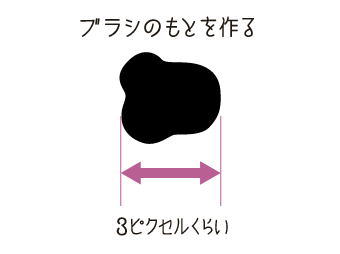
イラストレーターの散布ブラシで手書き風イラストを描く方法 クレヨン風のタッチを再現
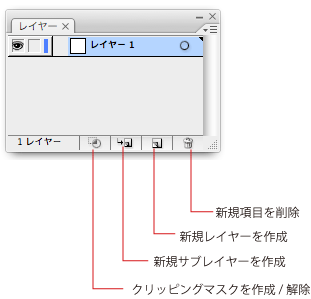
パネルの名称 Adobe Illustrator 名称をおぼえる 7日間イラストレーター超速マスター 使い方と裏ワザを暴露
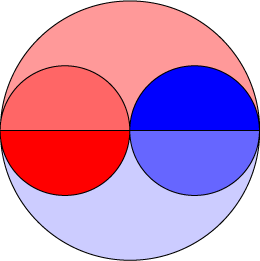
太極旗の作り方 Illustrator Dtp Pc よろず掲示板過去ログ

他のデジタルツールとillustratorはどう違うの デジタルイラストへの第一歩を踏み出そう はたらくビビビット By Vivivit Inc
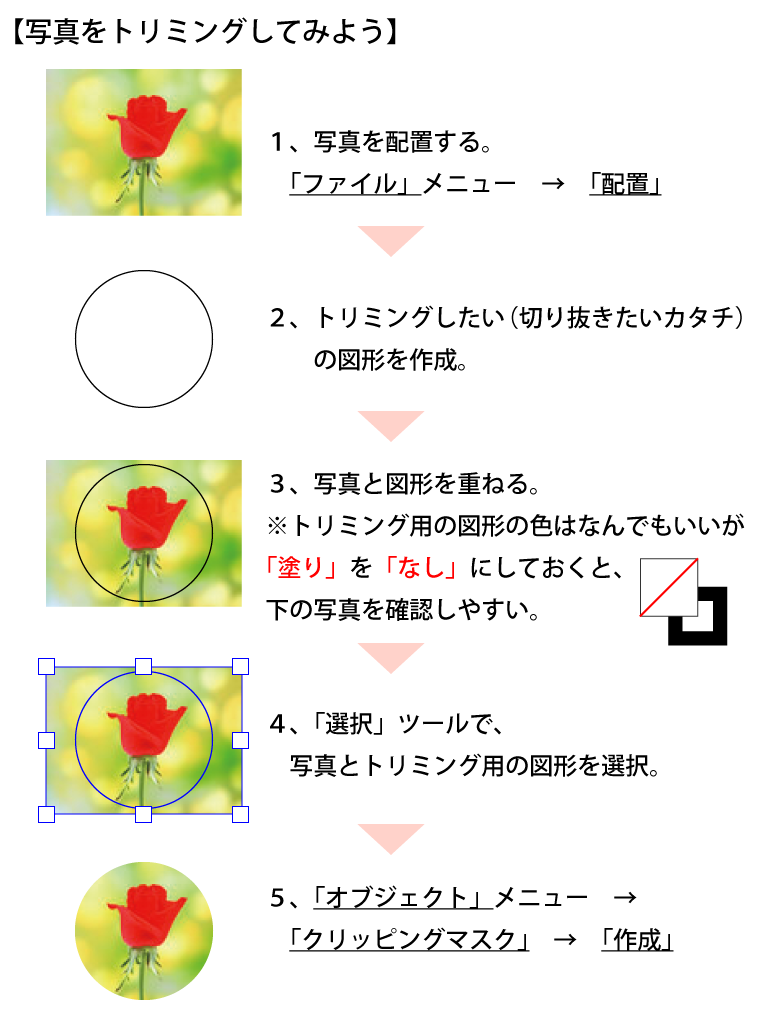
Illustratorの基礎知識編 もっとデザインの幅を広げる フリーランスな日々

Illustrator ライブペイントツールの使い方 できない時の対処法まで全て解説 福丸の部屋

Illustrator パスファインダーの使い方を徹底解説 合体や分割を理解しよう S Design Labo
1
テクニック Illustrator バンフートレーニングスクール スタッフ ブログ ページ 2

テクニカルガイド Happyprinting Co Jp
Illustrator でのオブジェクトのカット 分割 およびトリム

Illustratorで複雑な図形の作り方 パスファインダー Dtpサポートサービス
パネルの名称 Adobe Illustrator 名称をおぼえる 7日間イラストレーター超速マスター 使い方と裏ワザを暴露
Illustratorccパスファインダーのすすめ ロゴを作ろう Breeze
Illustratorで描く マンダラパターン Fmic7743 Note

Illustrator イラレで歯車や花 本など色々な図形を作る方法 Ai無料配布 S Design Labo
ひょうたん 梅のイラスト ヨーゼフの森

Illustratorで複雑な図形の作り方 パスファインダー Dtpサポートサービス

Illustrator イラレの新規作成と保存 ファイルの種類を徹底解説 S Design Labo
Illustratorの基礎知識編 もっとデザインの幅を広げる フリーランスな日々

Illustrator イラレの新規作成と保存 ファイルの種類を徹底解説 S Design Labo

Illustrator で簡単な線とシェイプを描画する方法

エクセル ワード パワーポイント アクセス Webアプリケーション作成動画パソコン教室 楽ぱそdvdプレミアム
Adobe Illustrator でロゴ画像を透過 Ai ファイルに変換する Rationally
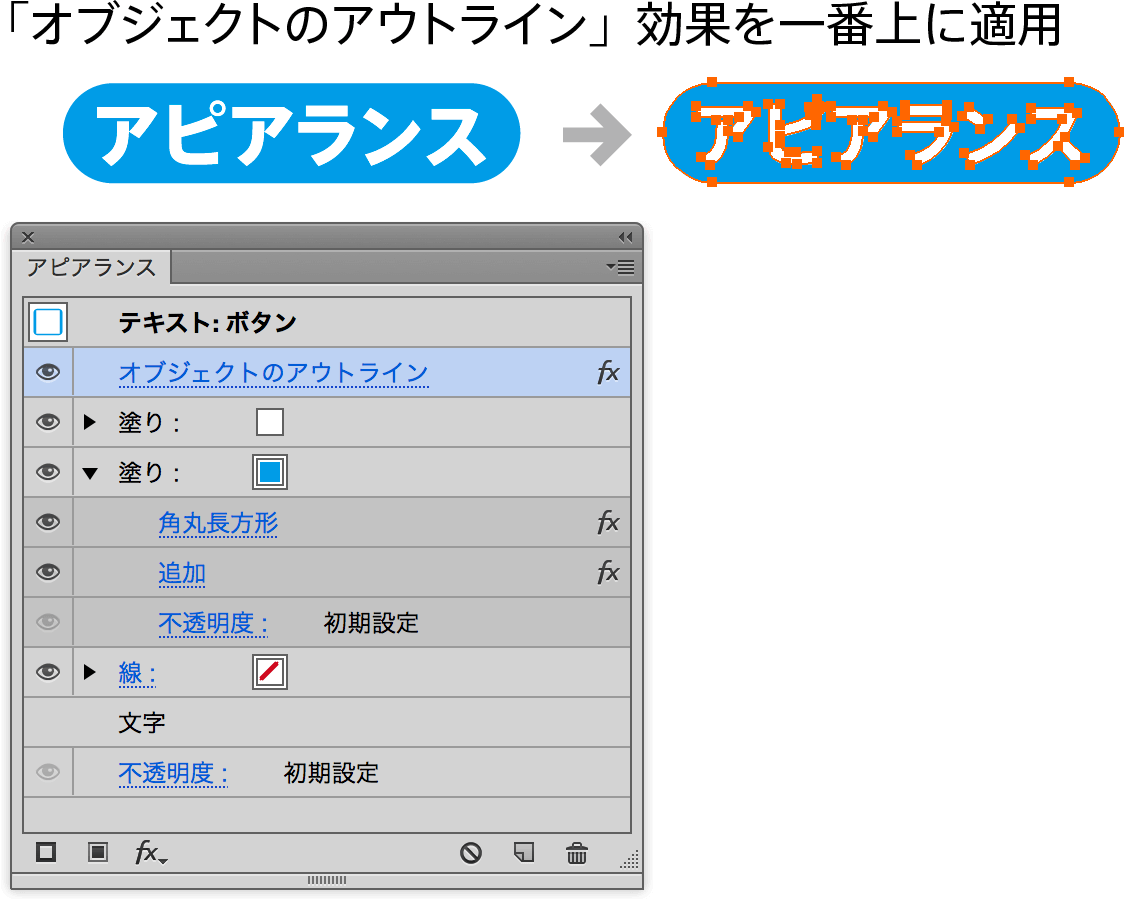
Illustratorデータをphotoshopで活用する方法アレコレ Dtp Transit

Illustratorのスターツール で星を作る時に知っていると便利なこと Web制作の覚え書き
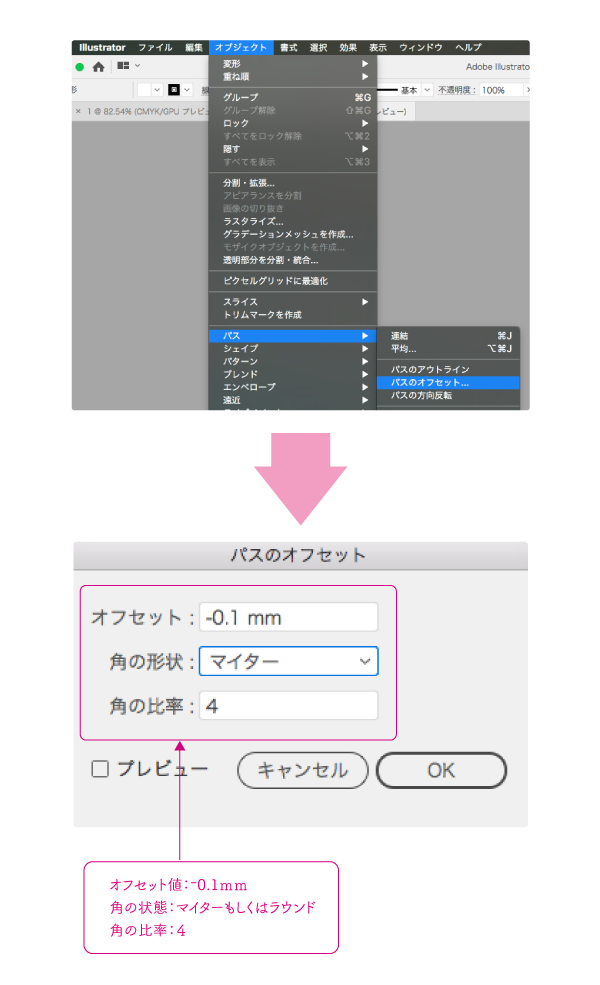
白版の必要性と作り方 販促グッズ 名入れ ノベルティ制作 Nairel ナイレる ナイレル ないれる

バンフートレーニングスクール スタッフ ブログ Vanfu Training Schoolのスタッフがお役立ち情報を発信中 ページ 9

Illustrator パスとは 結合や分割のやり方など総まとめ 福丸の部屋
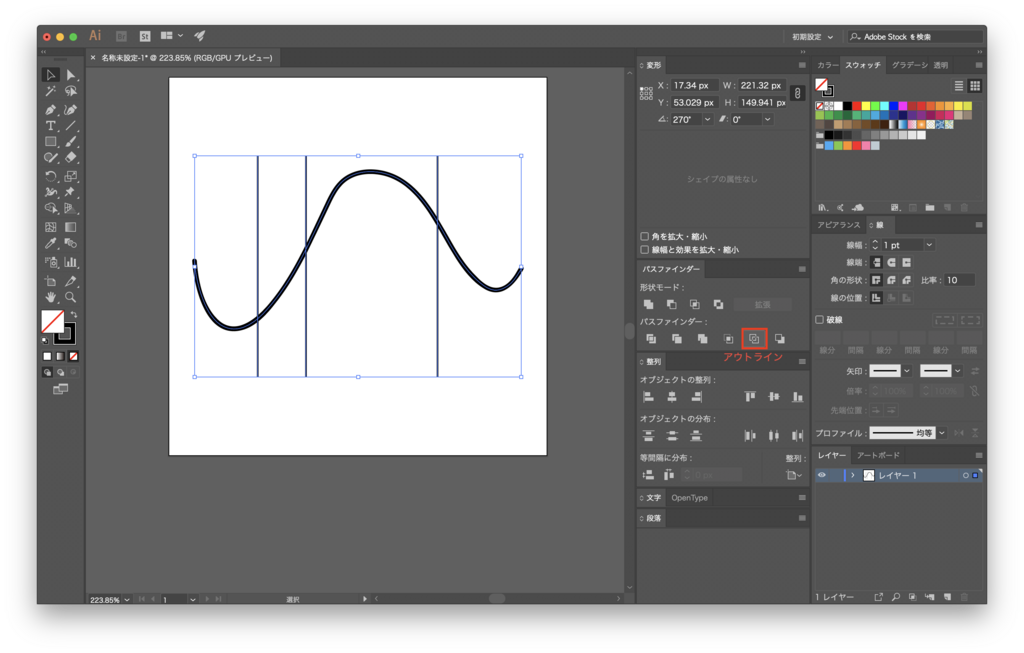
Illustrator 交差するパスを分割する方法 デザインのメモ
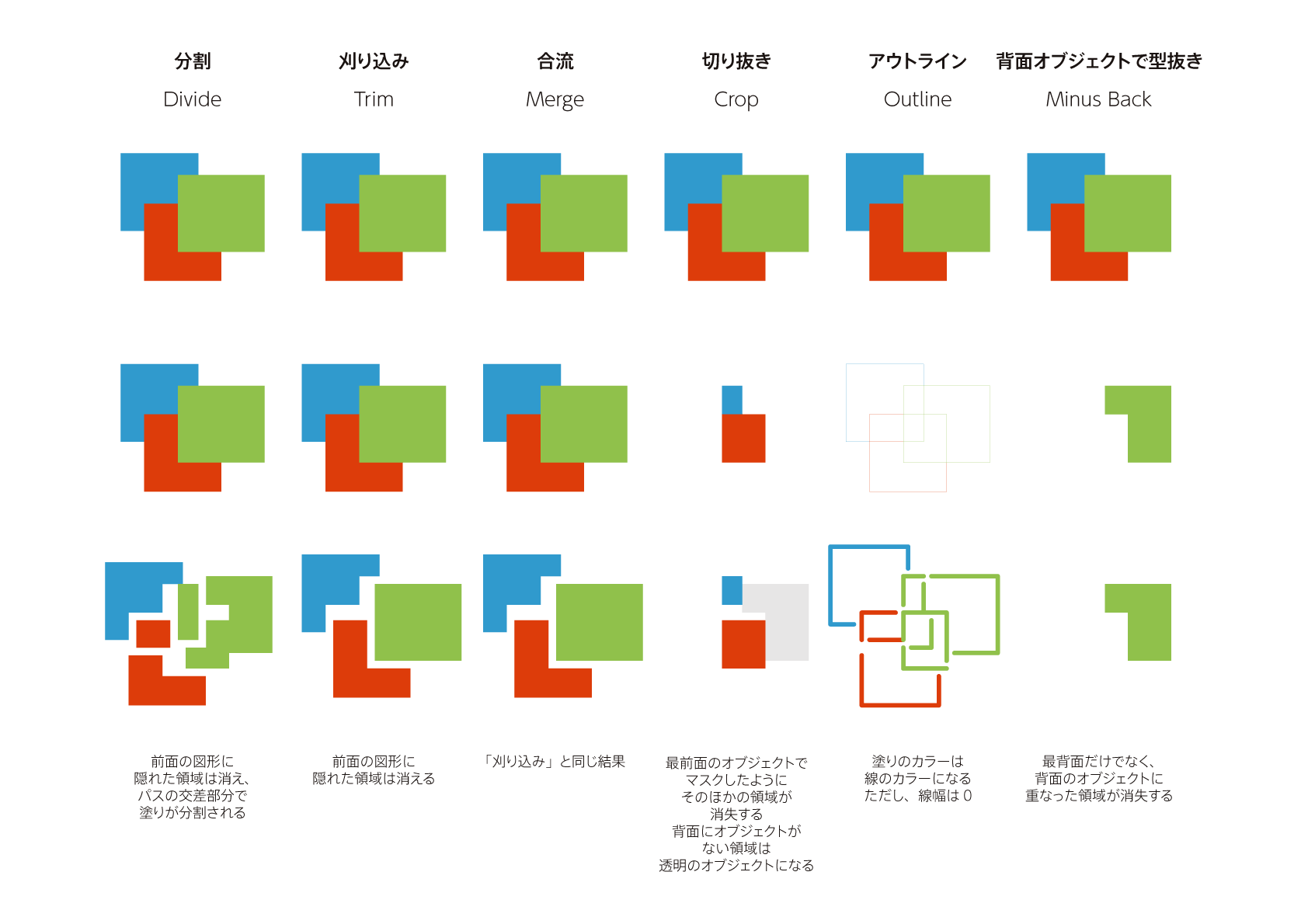
奥深いillustratorの パスファインダー パネルの下の段 Dtp Transit
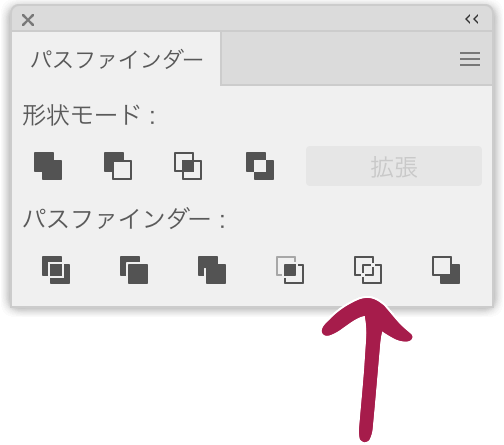
Illustratorで複数のパスを交差点で連結する Dtp Transit
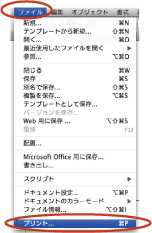
イラレを分割して1ページずつプリントアウト設定をするには 7日間イラストレーター超速マスター 使い方と裏ワザを暴露
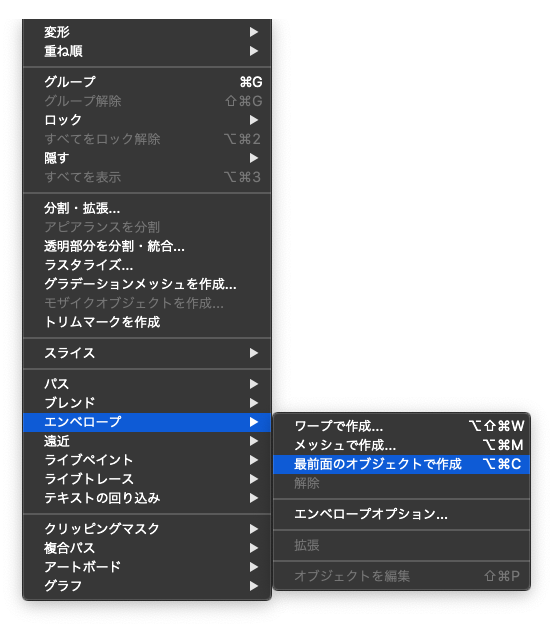
ダズル迷彩の描き方 Illustrator X2 Around 40

Illustratorで複雑な図形の作り方 パスファインダー Dtpサポートサービス
Q Tbn And9gcqemx6 Ubpuewgltpok2xwfuzubr6xb6wgnedzezpkl Nla8due Usqp Cau

Illustrator ペンツールと線幅ツールを使ったキャラ作成 らきすた S Design Labo
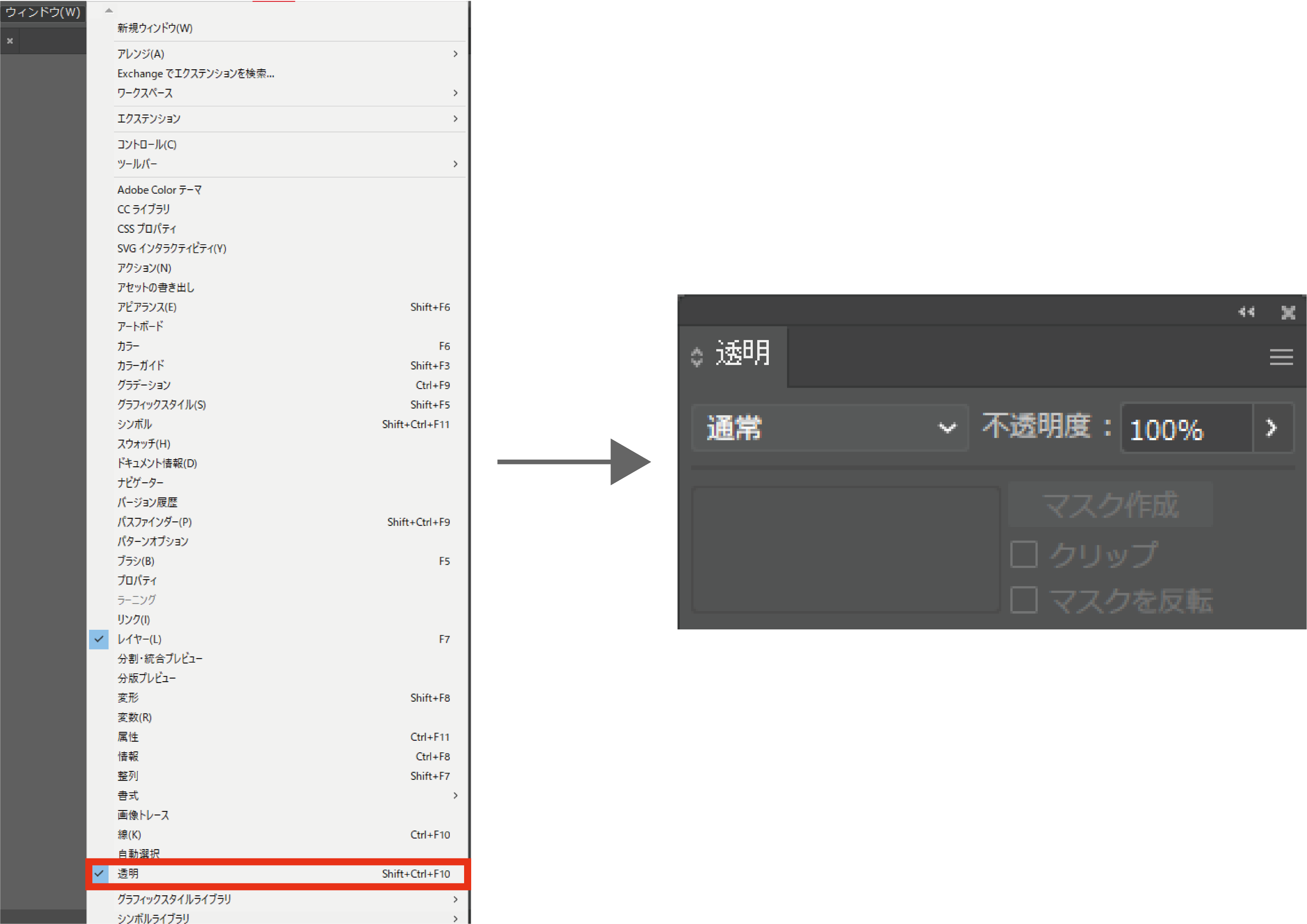
ダウンロード済み パス ファインダー イラストレーター
Illustrator で作成時の入稿ガイド 注意点 ノート本舗

Illustratorの基礎知識編 もっとデザインの幅を広げる フリーランスな日々

Illustrator で簡単な線とシェイプを描画する方法

Illustratorで複雑な図形の作り方 パスファインダー Dtpサポートサービス

図形の重なり部分の色を変える 便利なライブペイントを使いこなそ アラフォーから始めるウェブデザイナー

エクセル ワード パワーポイント アクセス Webアプリケーション作成動画パソコン教室 楽ぱそdvdプレミアム

バンフートレーニングスクール スタッフ ブログ Vanfu Training Schoolのスタッフがお役立ち情報を発信中 ページ 9


0 件のコメント:
コメントを投稿